Sudes Team
Hướng dẫn sử dụng Sudes Team
- Created: 23/06/2025
- By: Sudes Team
- Email: [email protected]
Xin chào! Cám ơn bạn đã chọn giao diện của chúng tôi. Dưới đây là những hướng dẫn để bạn cài đặt cũng như sử dụng chủ đề của chúng tôi. Mọi thắc mắc bạn có thể gửi về [email protected] Chúng tôi thực sự đánh giá cao và hi vọng bạn sẽ thích giao diện của chúng tôi.
Giới thiệu
Sudes Logistics được thiết kế dành riêng cho ngành hàng vận chuyển và các web giới thiệu khác

Thiết lập chung
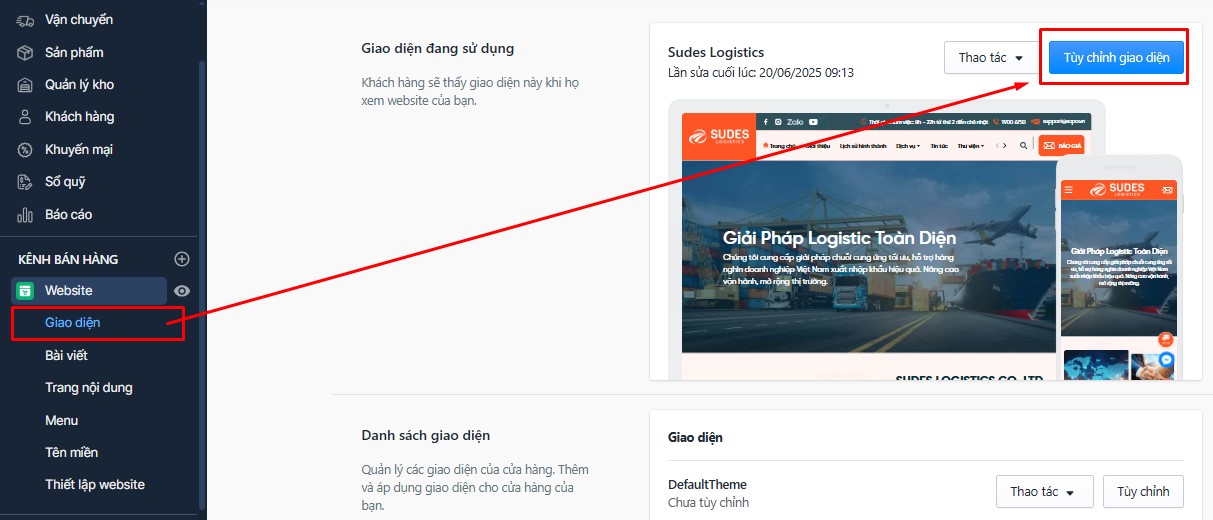
Sau khi cài đặt theme mới lên cửa hàng, bạn bấm vào TÙY CHỈNH GIAO DIỆN để tùy chỉnh theme:
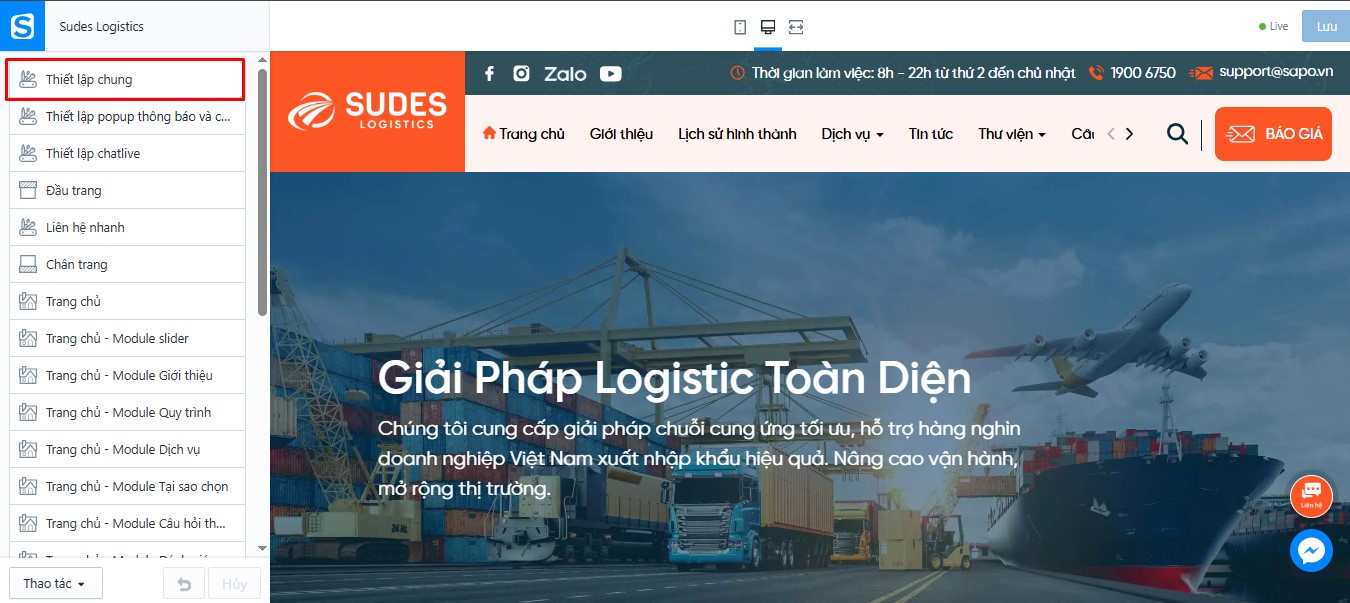
Đầu tiên, bạn tìm đến THIẾT LẬP CHUNG:
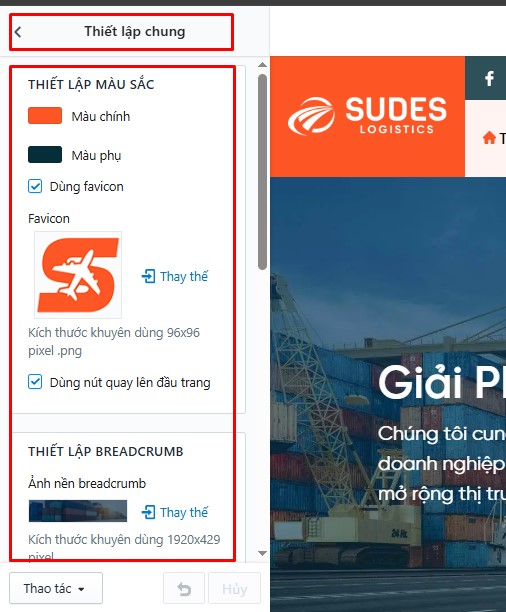
Tại phần thiết lập chung, chúng tôi cung cấp cho bạn được tùy chỉnh mạnh mẽ giao diện:
- Thiết lập màu sắc cho theme
- Dùng Favicon
- Dùng Quay lại đầu trang
- Thông tin liên hệ chung cho web
- Meta Keyword
Thiết lập popup thông báo và cờ ngôn ngữ
Để thiết lập bạn tìm đến phần thiết lập Thiết lập popup thông báo và cờ ngôn ngữ:
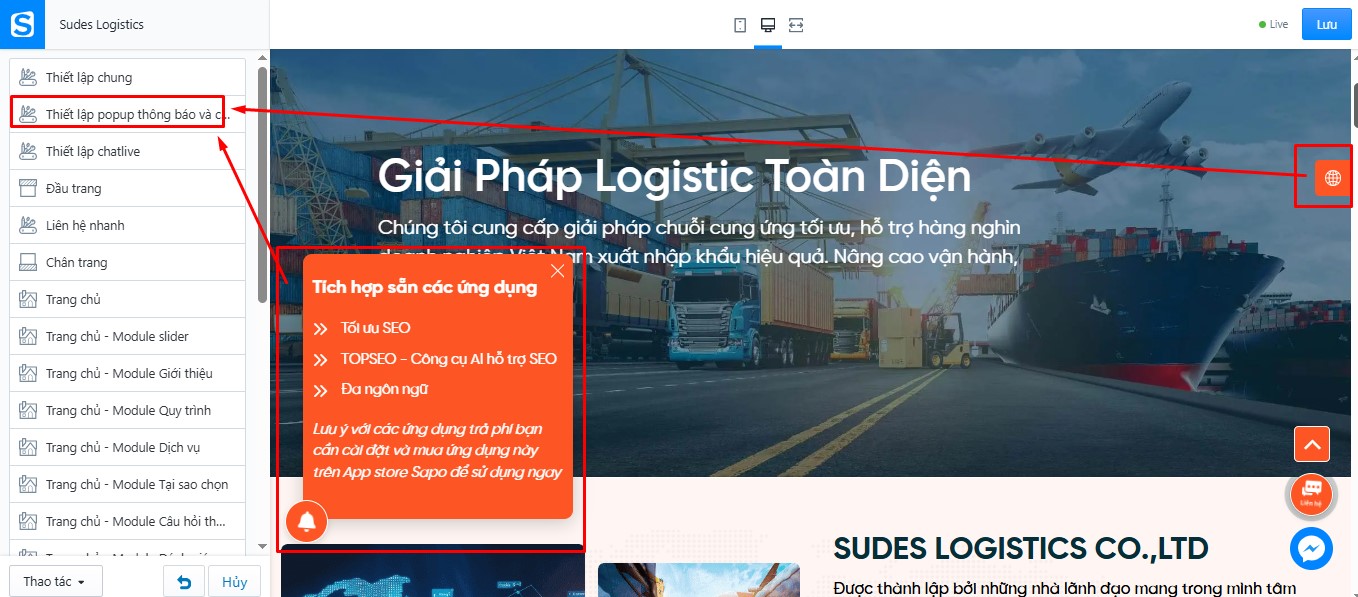
Tại đây cho phép bạn cấu hình các nội dung và tính năng như sau:
- Popup thông báo
- Ngôn ngữ
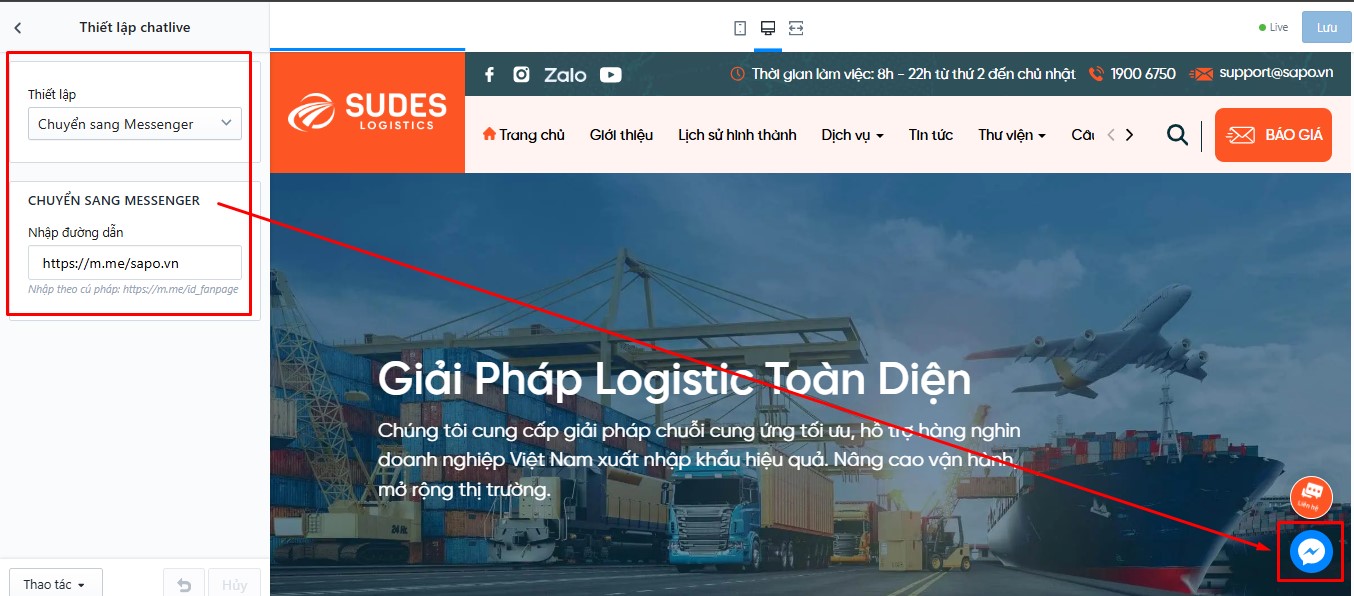
Thiết lập chatlive
Để thiết lập tính năng, bạn tìm đến:
Đầu trang
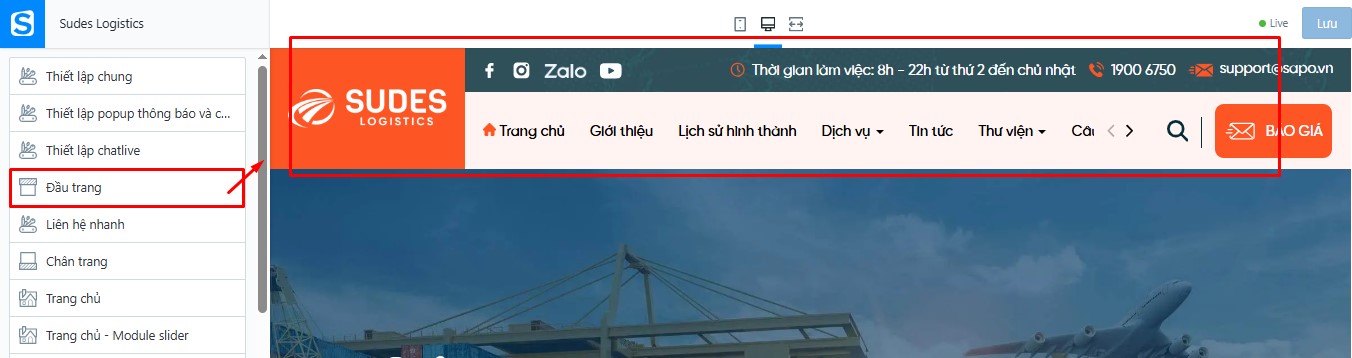
Để thiết lập đầu trang, bạn tìm đến:
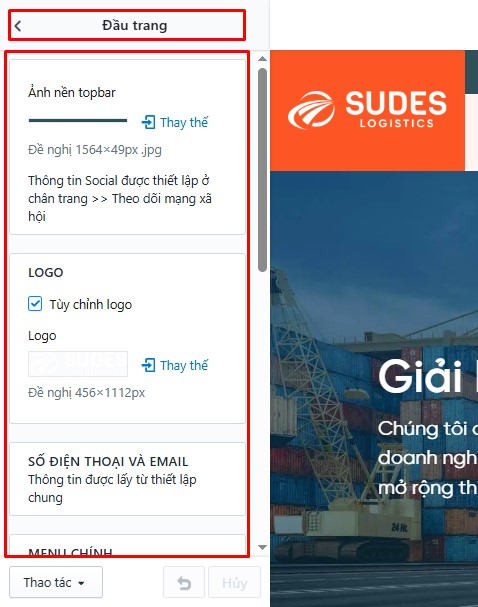
Tại đây cho phép bạn thay đổi topbar, logo, Menu, Mega menu, Nút báo giá:
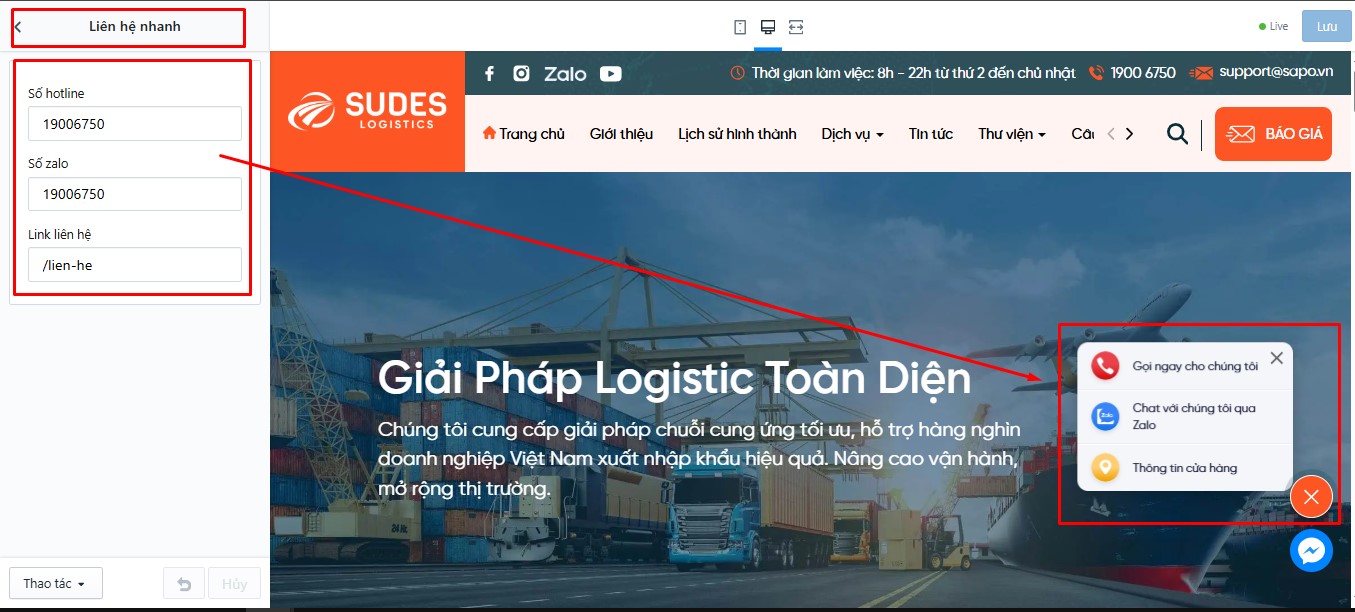
Liên hệ nhanh
Để thiết lập Liên hệ nhanh, bạn cần tìm đến Liên hệ nhanh:
Chân trang
Để thiết lập chân trang, bạn cần tìm đến Chân trang:
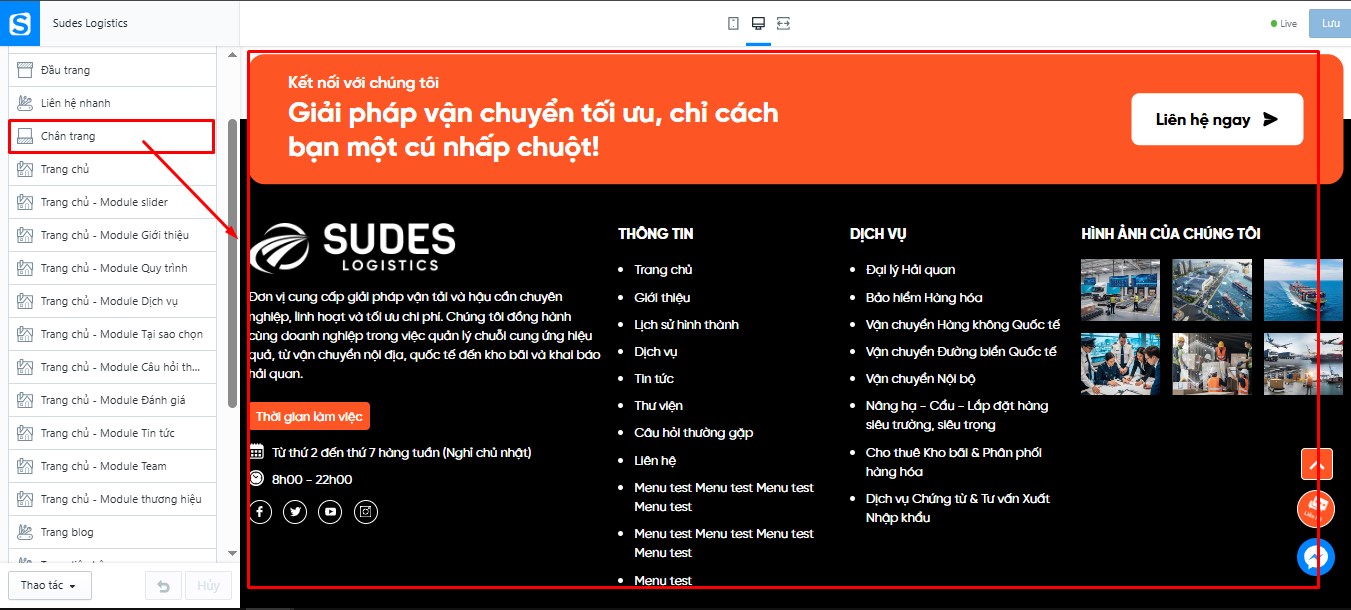
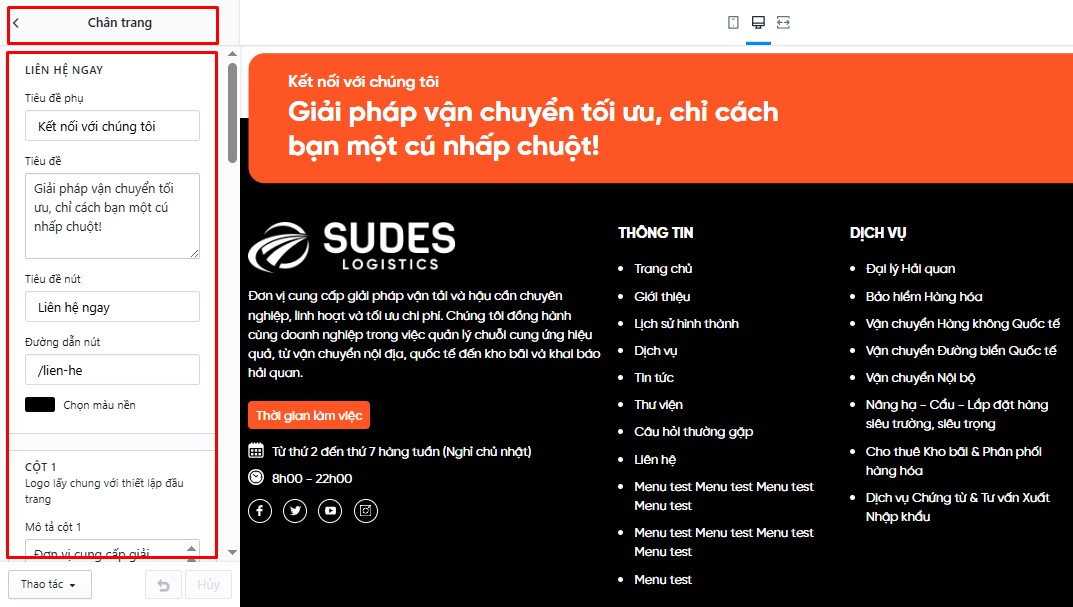
Tại đây bạn có thể thiết lập các tiêu đề, menu, kết nối mạng xã hội vv...
Thiết lập trang chủ
Trên trang chủ, chúng tôi chung cấp 12 module cho phép bạn có thể lựa chọn và sắp xếp vị trí của chúng trên trang chủ
- Module Slider
- Module Giới thiệu
- Module Quy trình
- Module Dịch vụ
- Module Tại sao chọn
- Module Câu hỏi thường gặp
- Module Đánh giá
- Module Tin tức
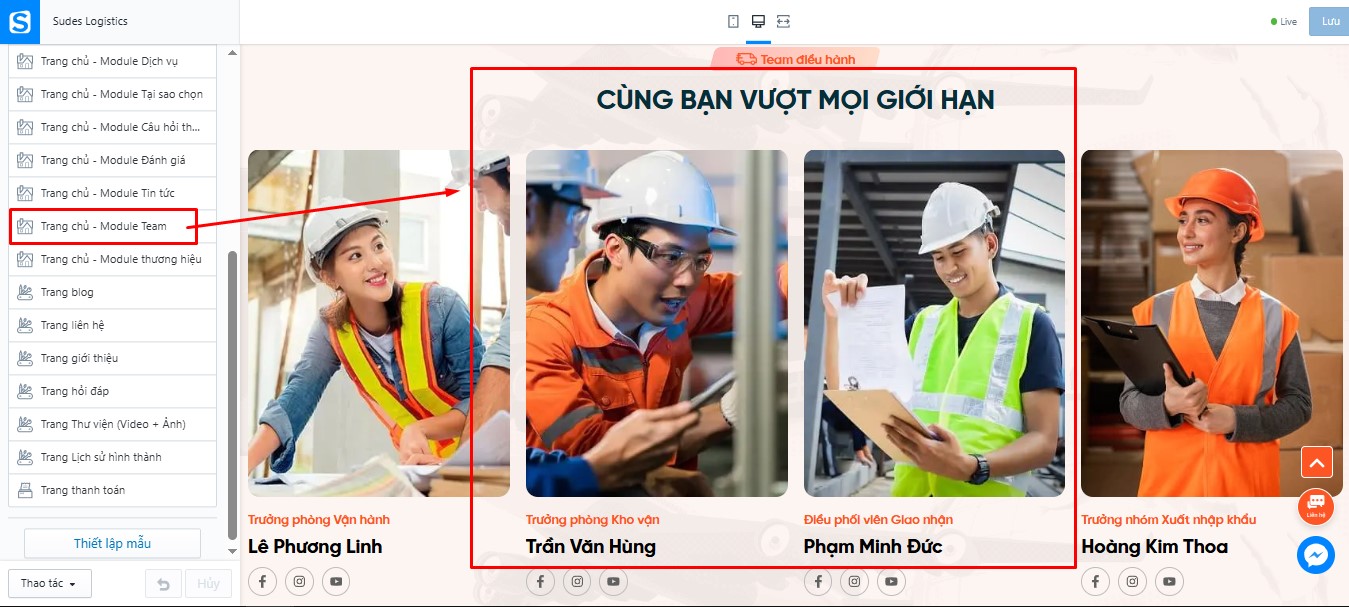
- Module Team
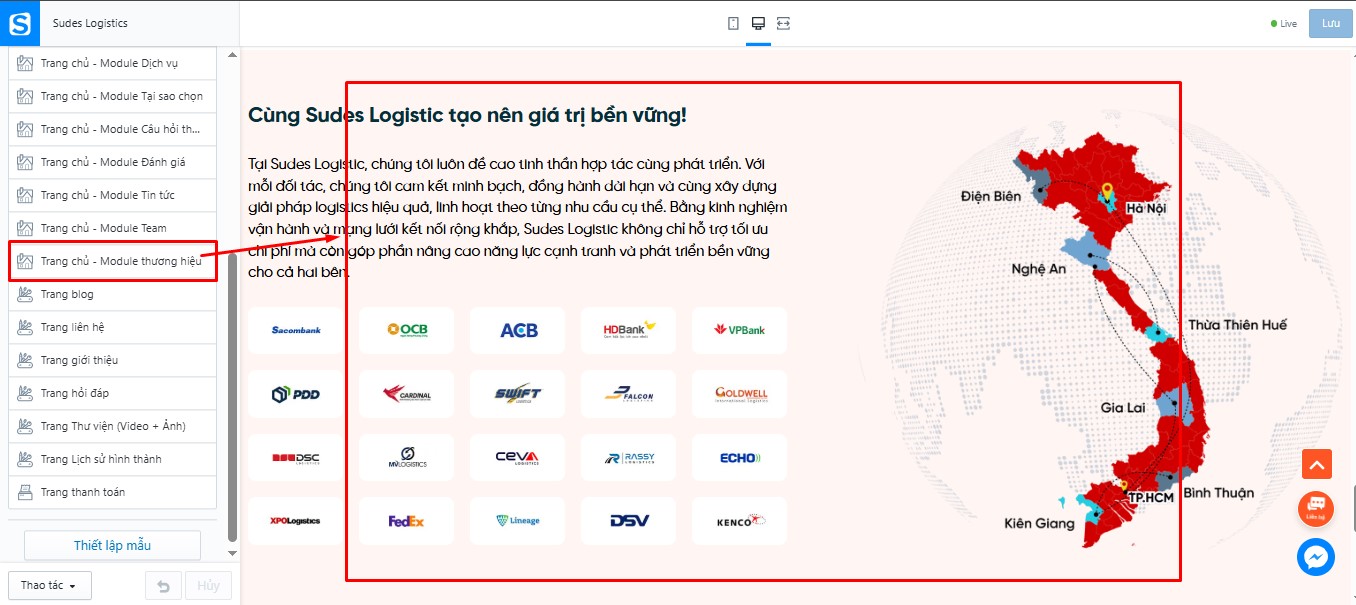
- Module Thương hiệu
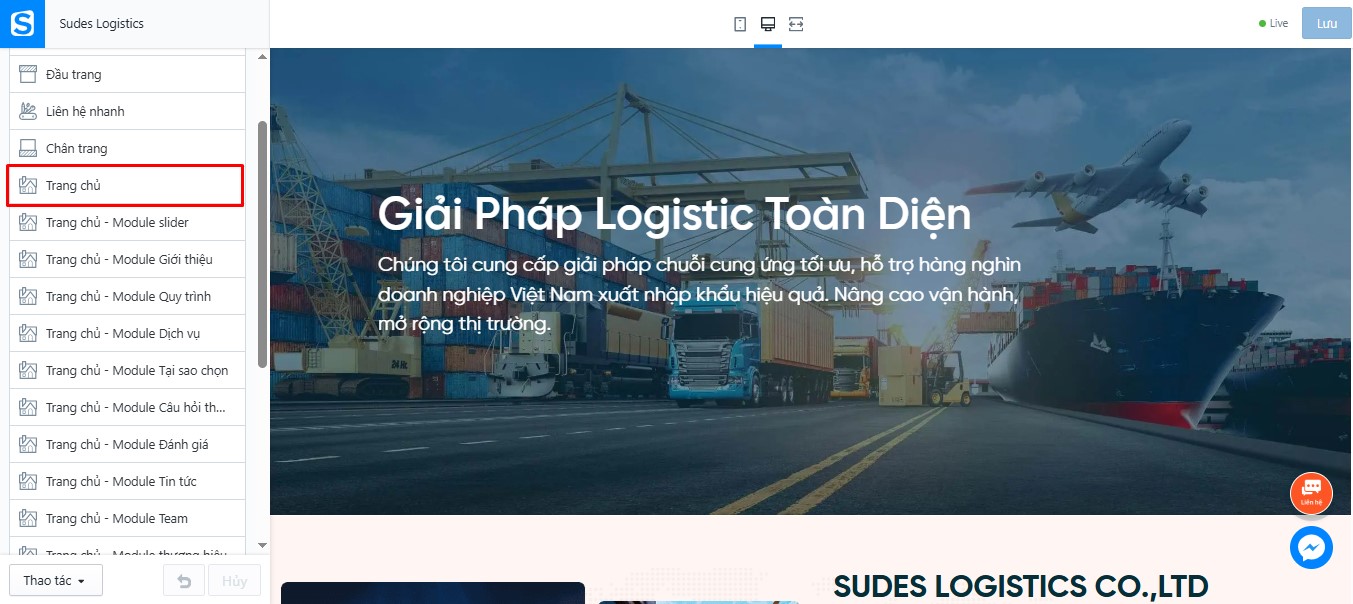
Để chọn lựa và sắp xếp các module trang chủ, bạn cần tìm đến thiết lập TRANG CHỦ:
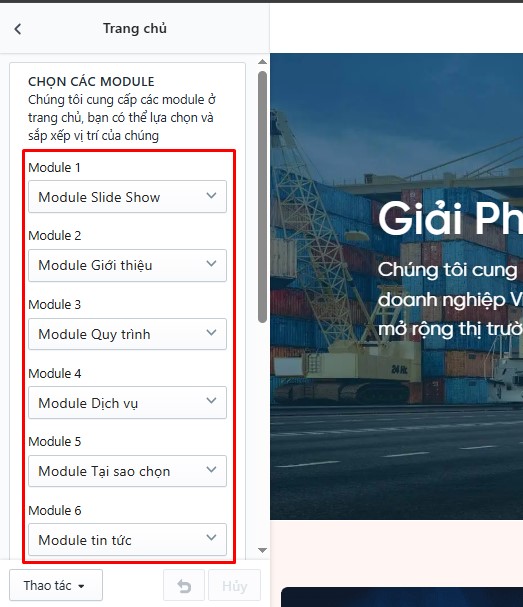
Nếu không cần thiết, bạn có thể lựa chọn không dùng và bạn có thể thiết lập khoảng cách với module khác:
Module Slider
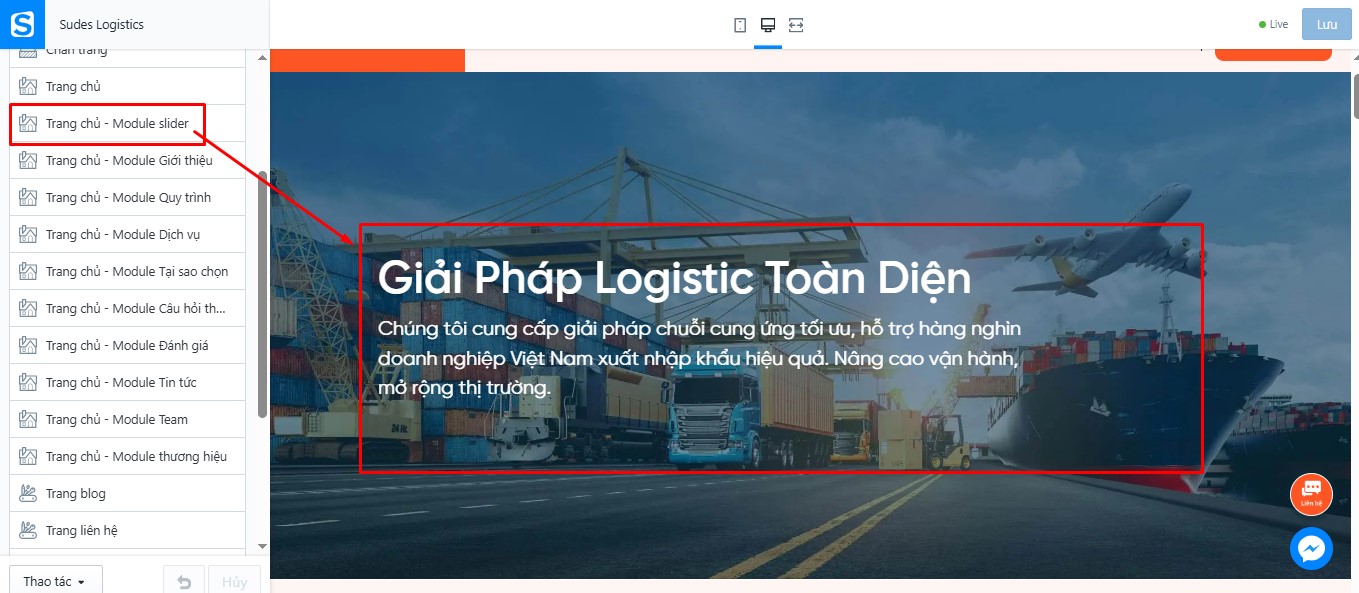
Tại đây bạn thiết lập các ảnh slider, liên kết ảnh,...:
Module Giới thiệu
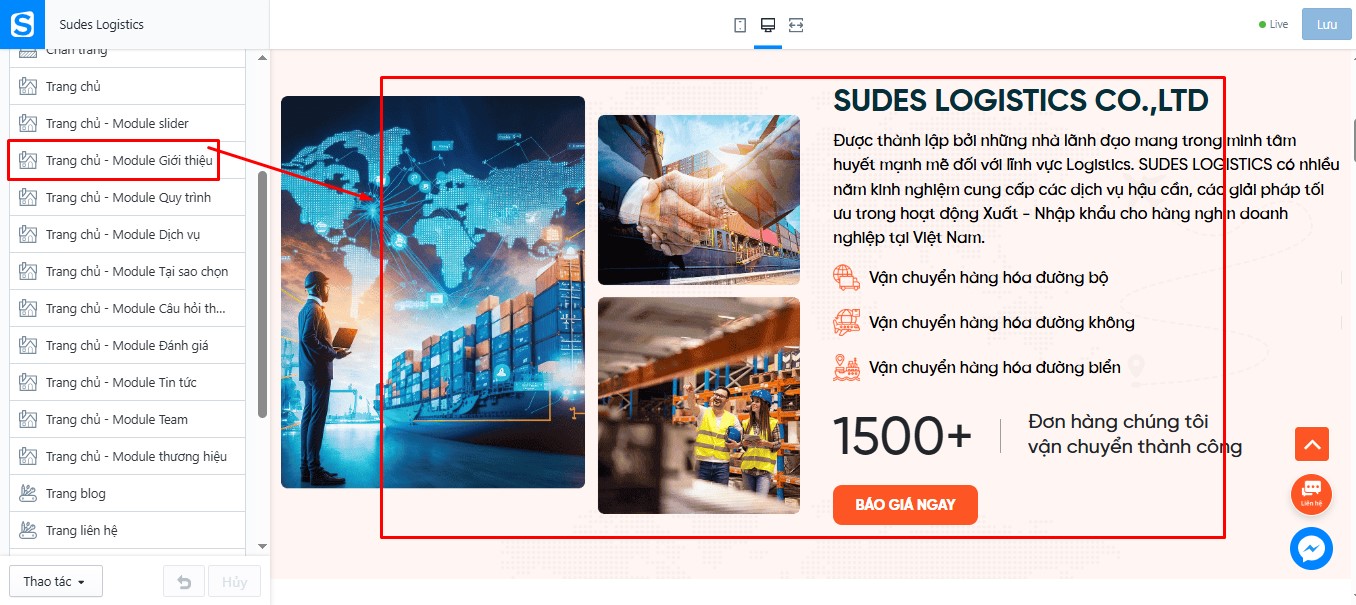
Module Quy trình
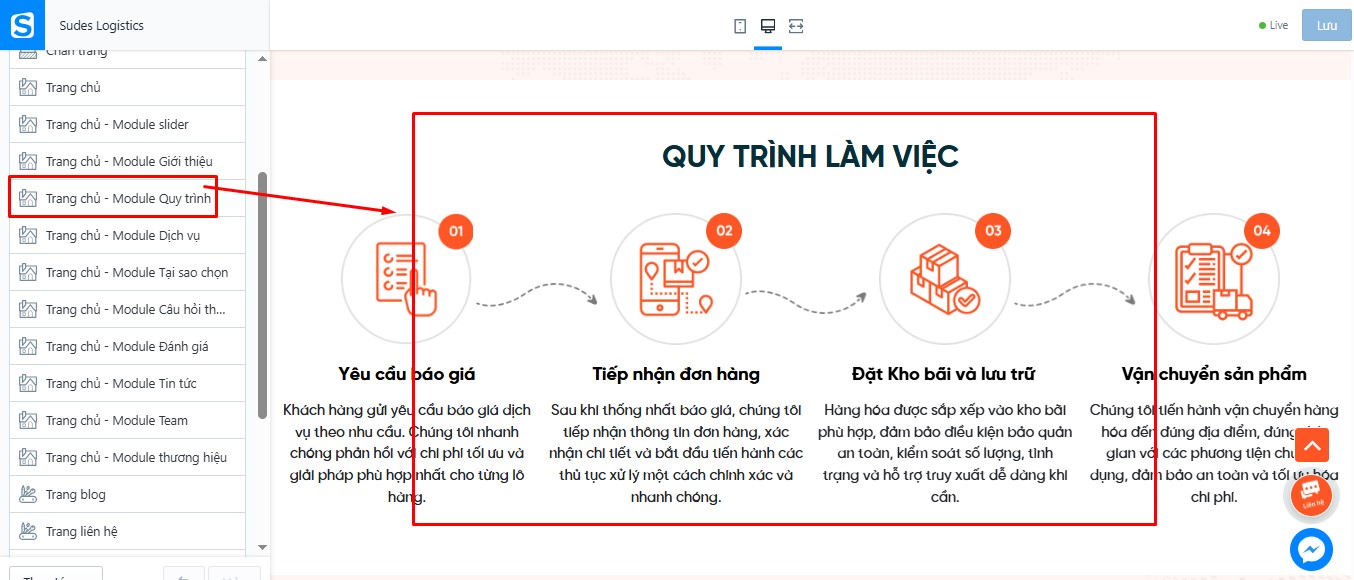
Module Dịch vụ
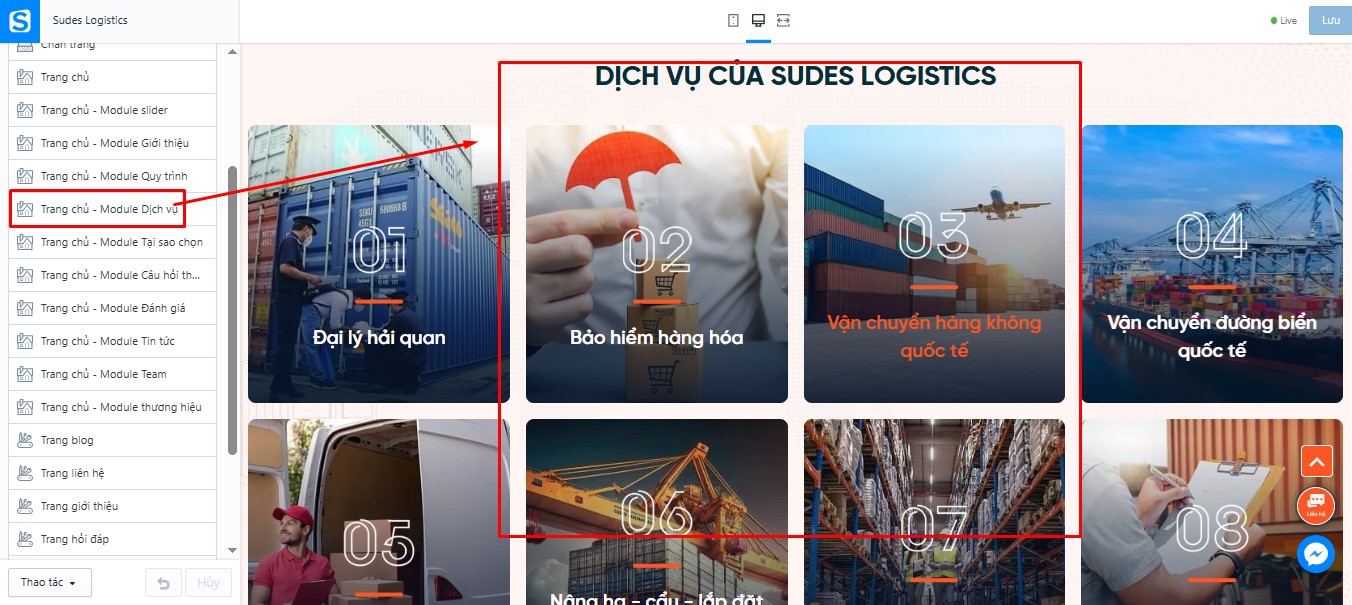
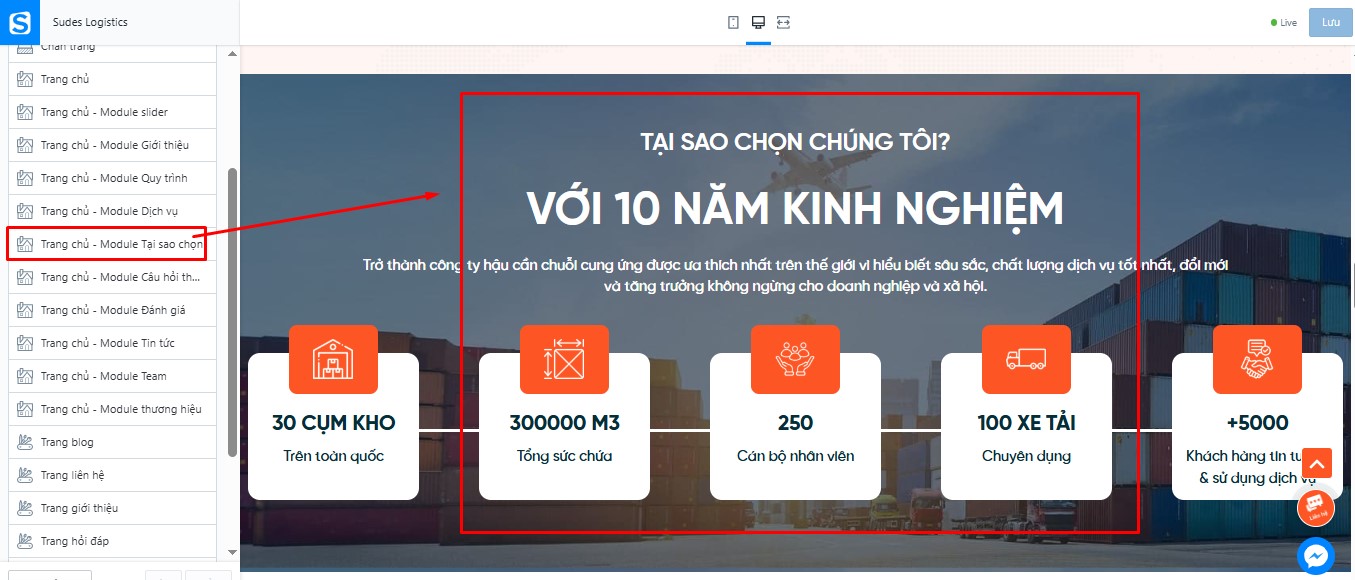
Module Tại sao chọn
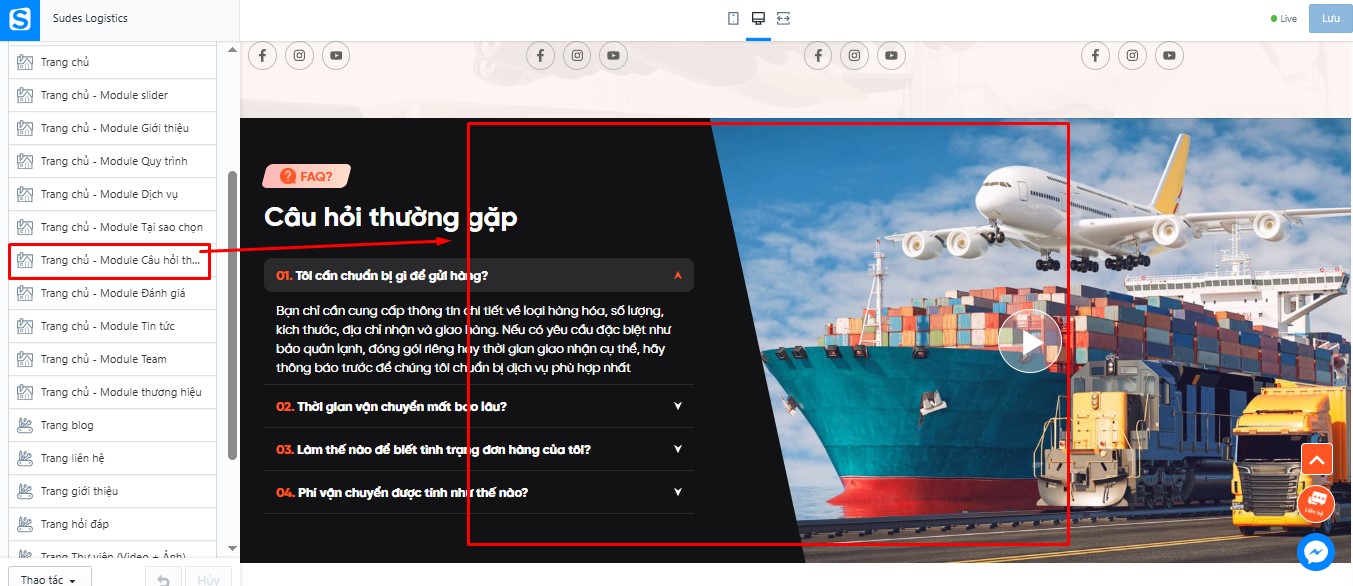
Module Câu hỏi thường gặp
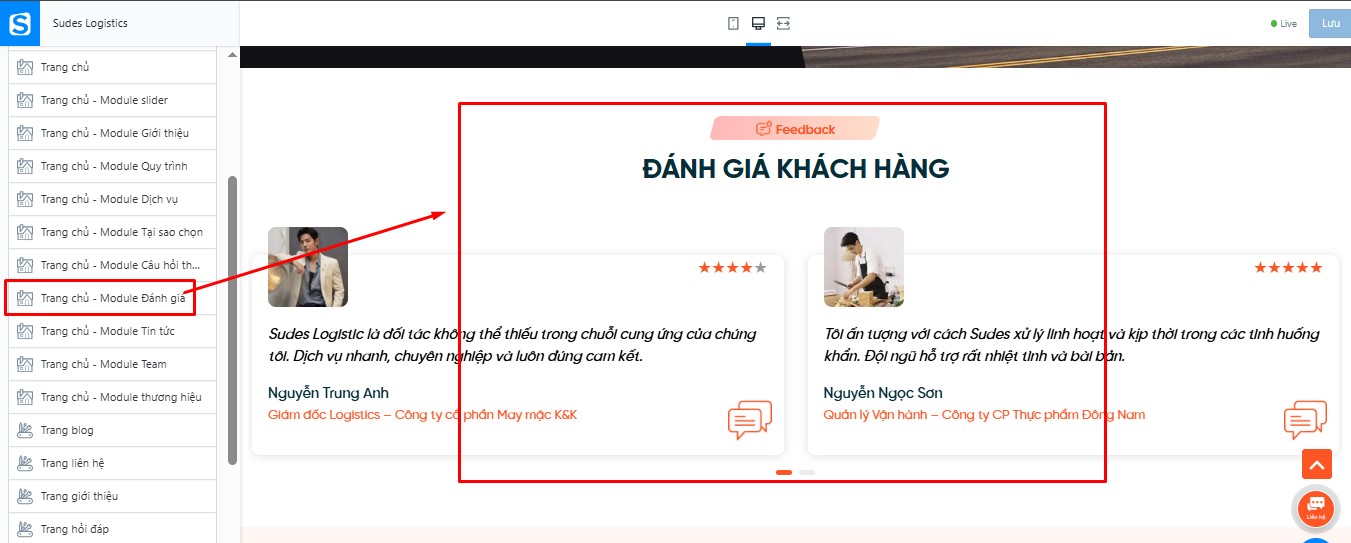
Module Đánh giá
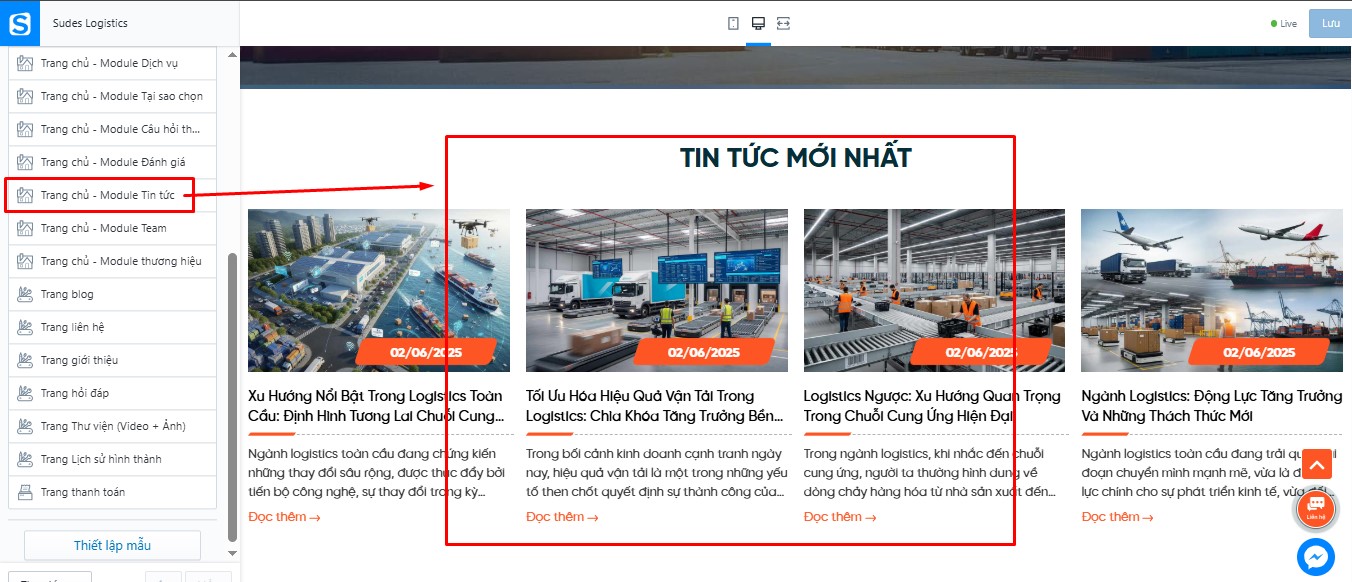
Module Tin tức
Module Team
Module Thương hiệu
Trang blog
Để thiết lập trang blog, bạn cần tìm đến TRANG BLOG:
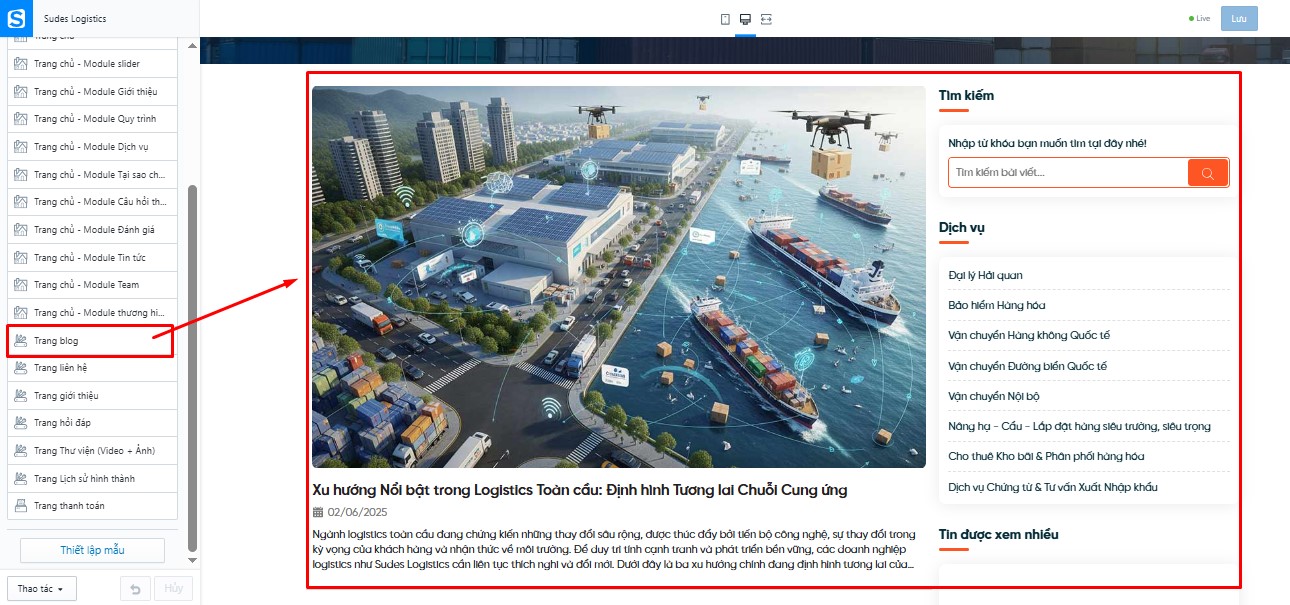
Tại đây, bạn có thể thiết lập số bài viết hiển thị trên 1 trang, tìm kiếm, danh mục tin, tin mới
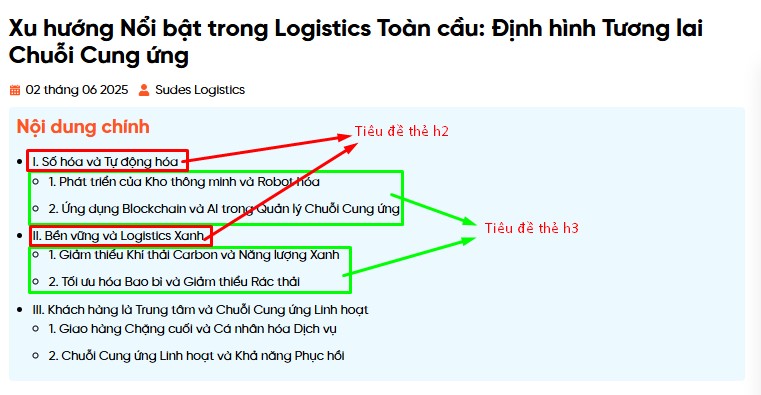
Hướng dẫn thêm mục lục cho tin tức
Demo mẫu Ví dụ:
Mục lục sẽ lấy theo Heading 2 và heading 3 trong nội dung tin tức:
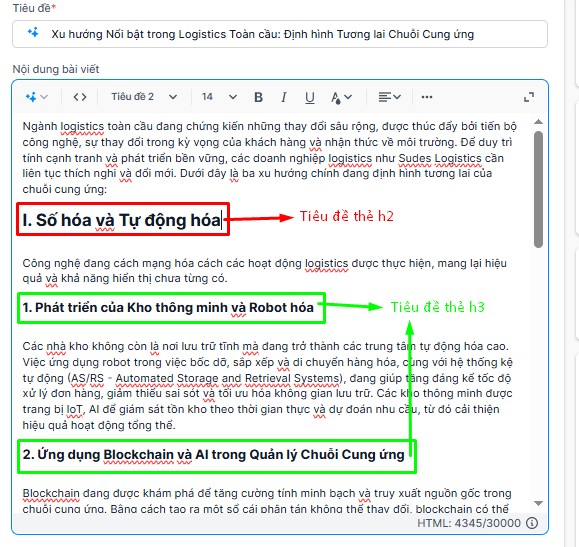
Kết quả:
Trang liên hệ
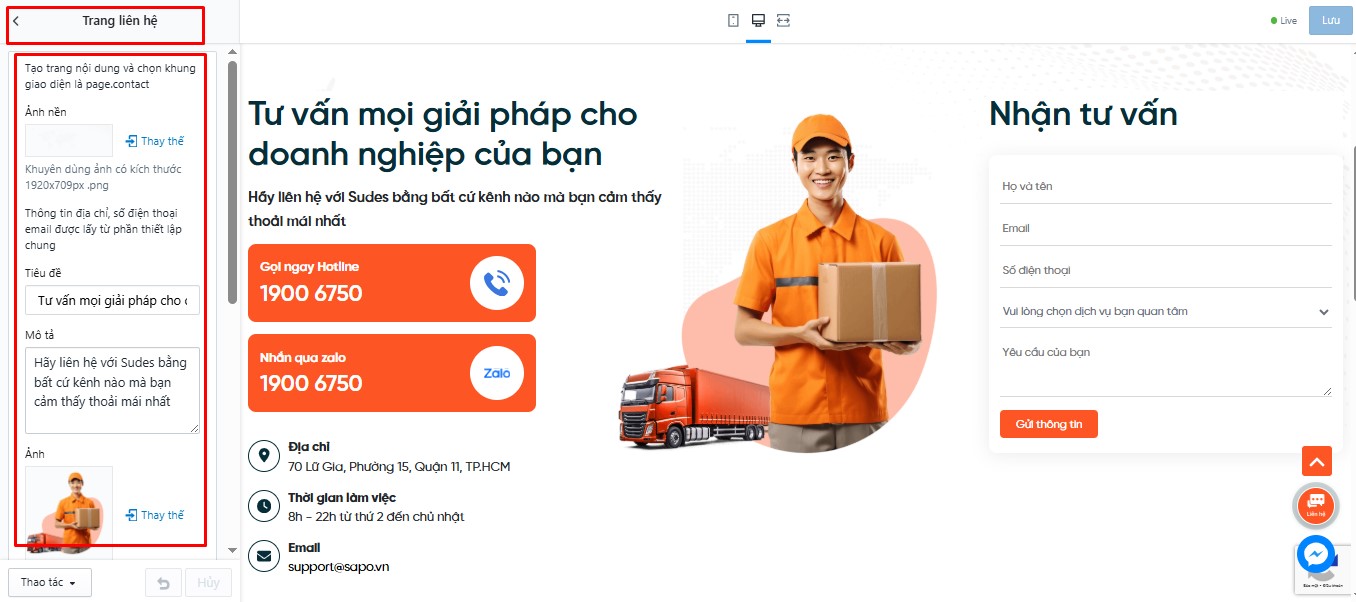
Đầu tiên bạn cần tìm đến Thiết lập giao diện -> Liên hệ:
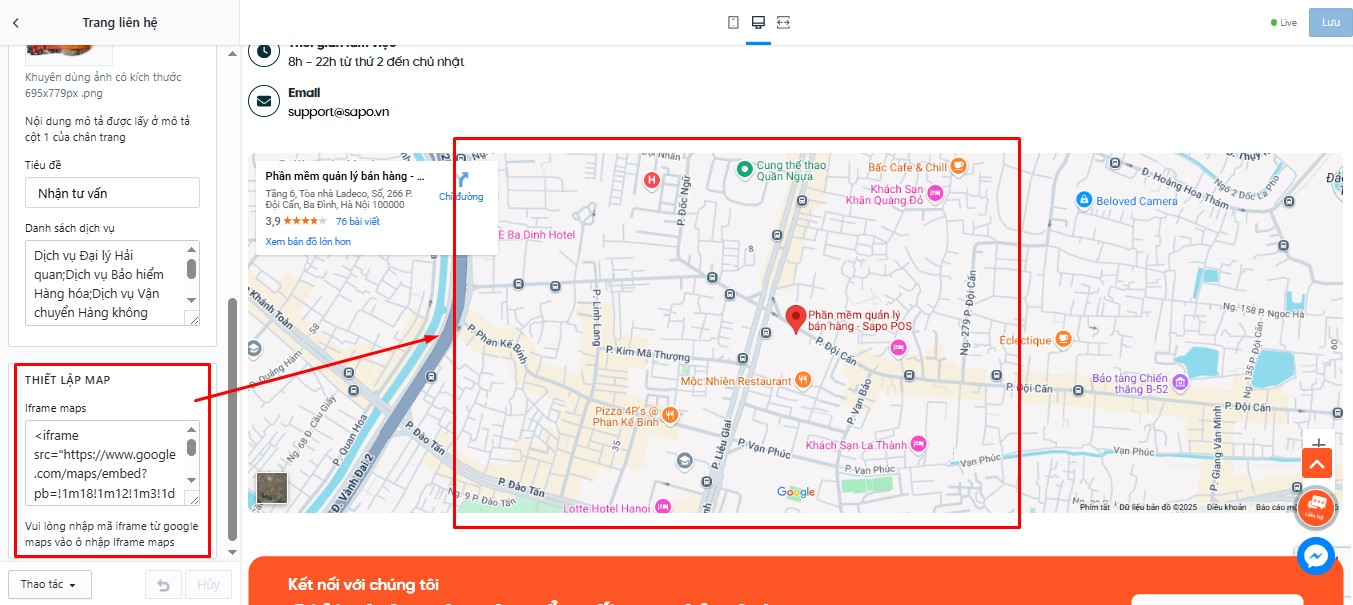
Tại đây bạn có thể thay đổi Bản đồ cũng như các thông tin liên hệ:
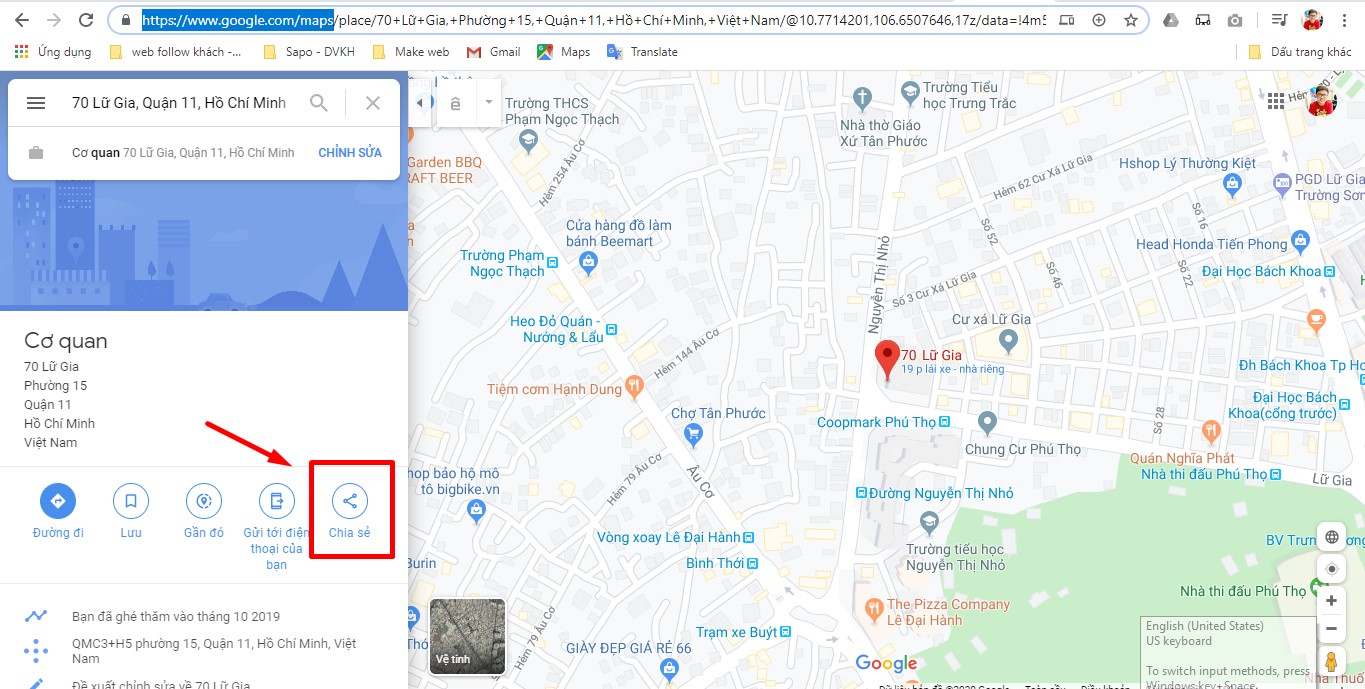
Phần iframe bản đồ. Bạn truy cập vào https://www.google.com/maps nhập địa chỉ shop bạn. Sau đó chọn nút Chia sẻ:
Tiếp theo, bạn chọn tab Nhúng bản đồ và chọn Sao chép HTML
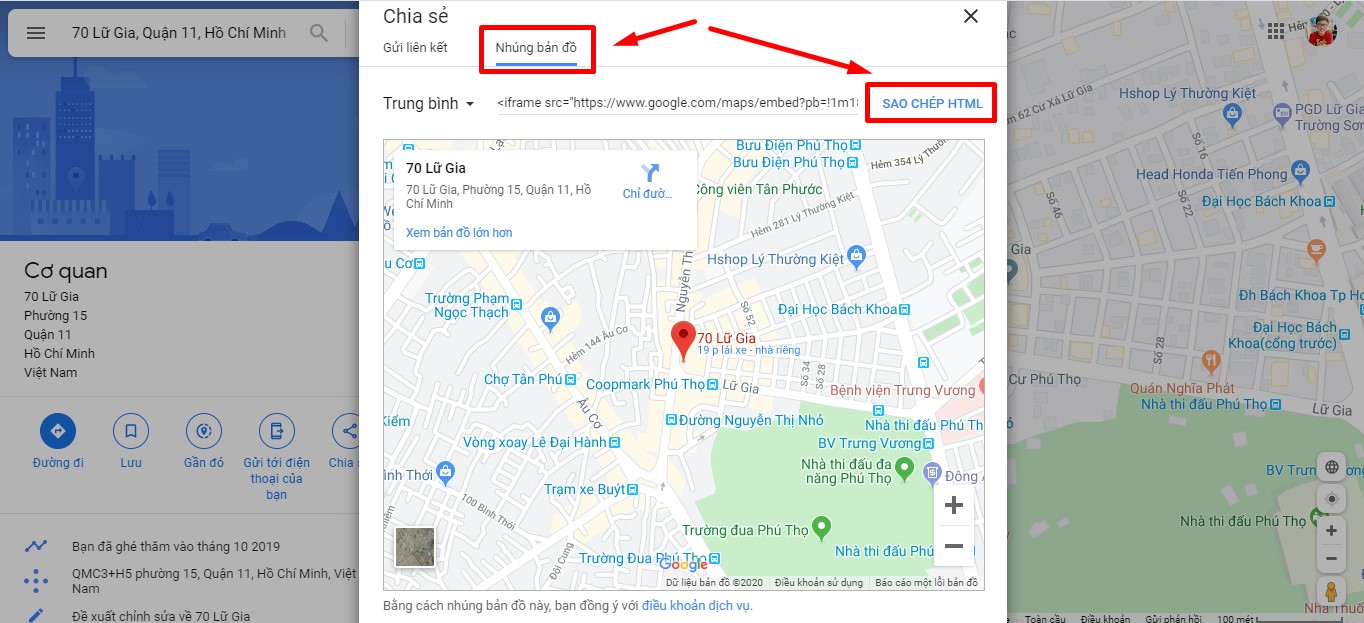
Tiếp theo, bạn parse đoạn mã iframe đó vào ô nhập mã iframe trong thiết lập trang liên hệ:
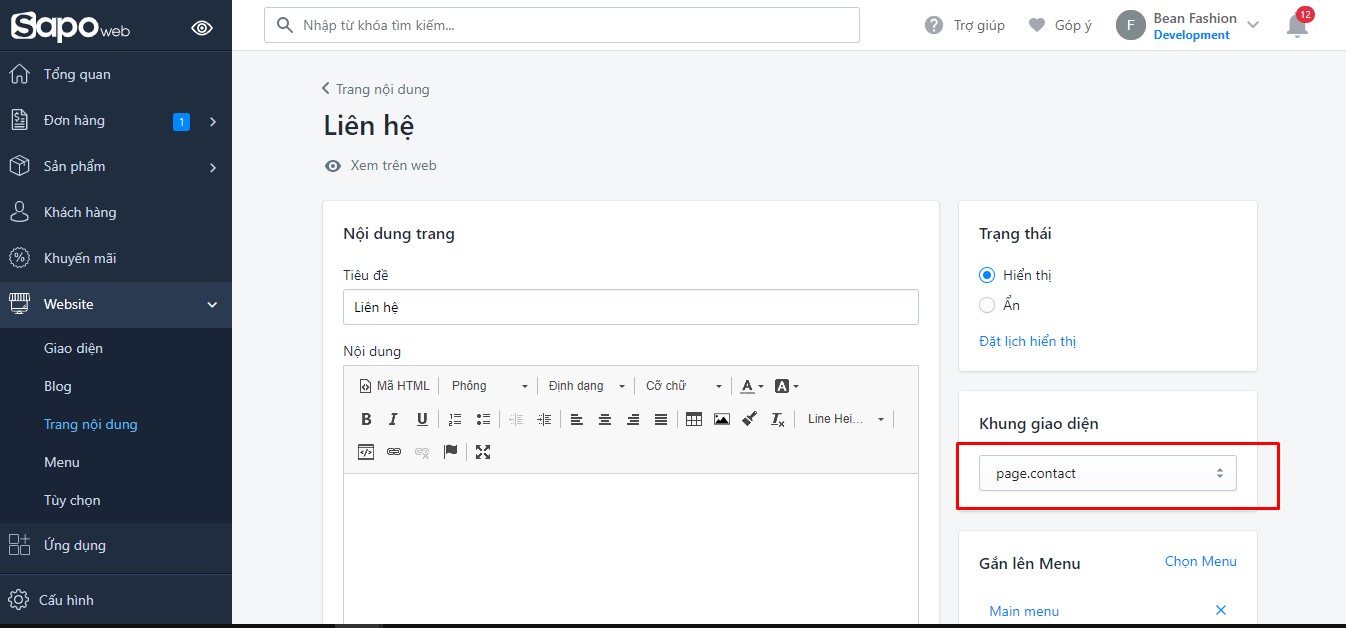
Cuối cùng. Trong admin website. Bạn tạo 1 trang nội dung và chọn khung giao diện là page.contact
Trang giới thiệu
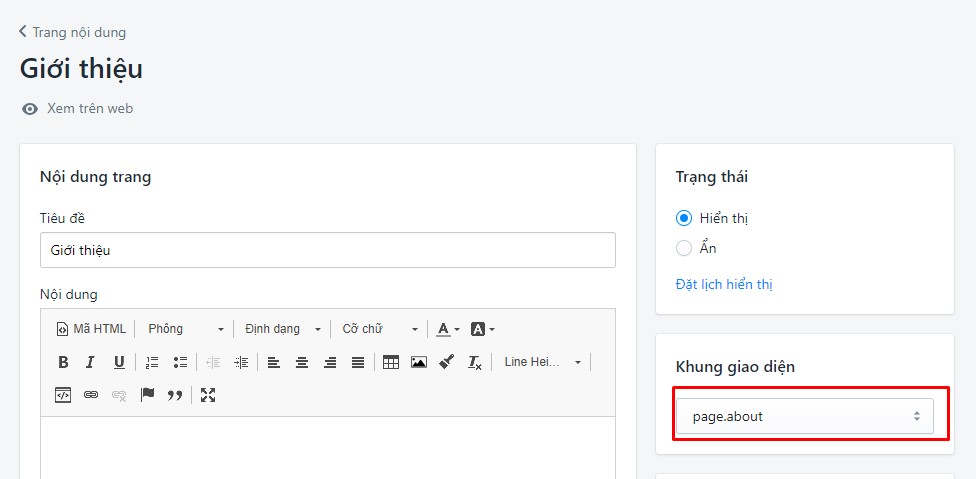
Bước 1: Để thiết lập bạn Tạo trang nội dung và chọn layout page.about.
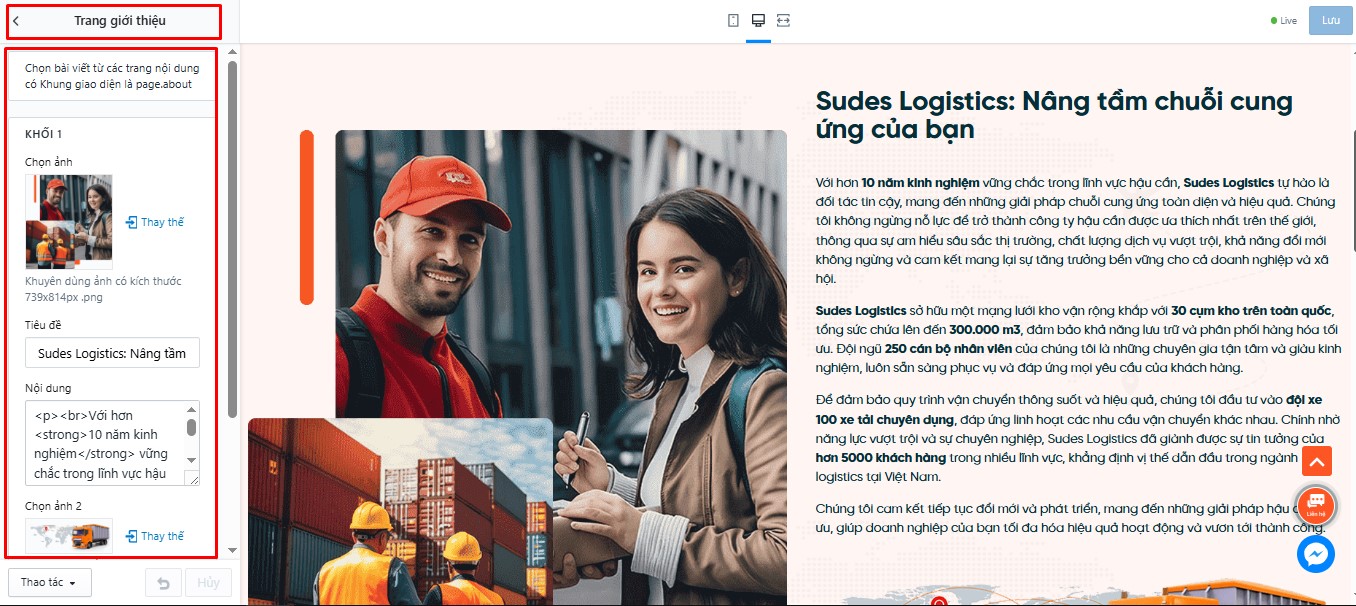
Bước 2: Vào thiết lập Trang giới thiệu để tùy chỉnh ạ
Trang hỏi đáp
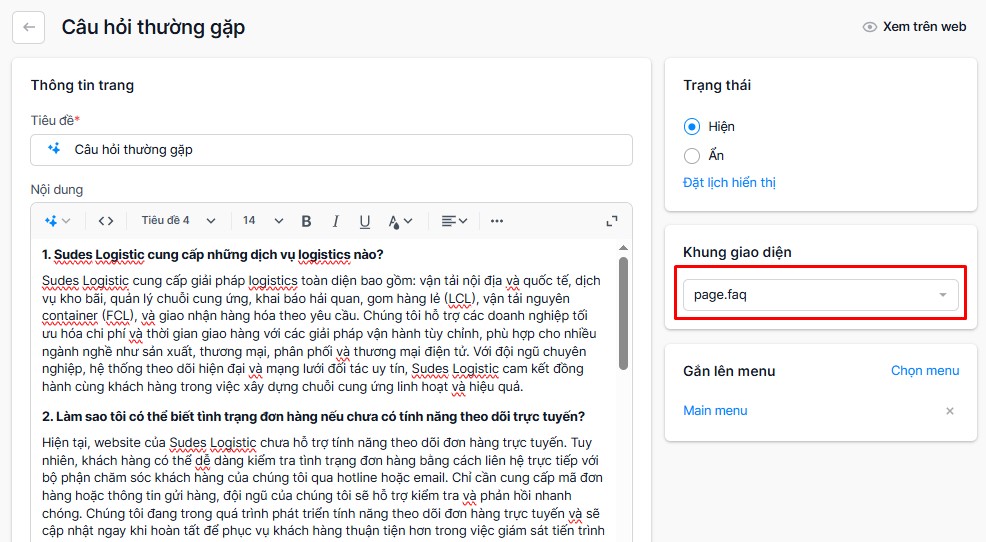
Bước 1: Để thiết lập bạn Tạo trang nội dung và chọn layout page.faq.
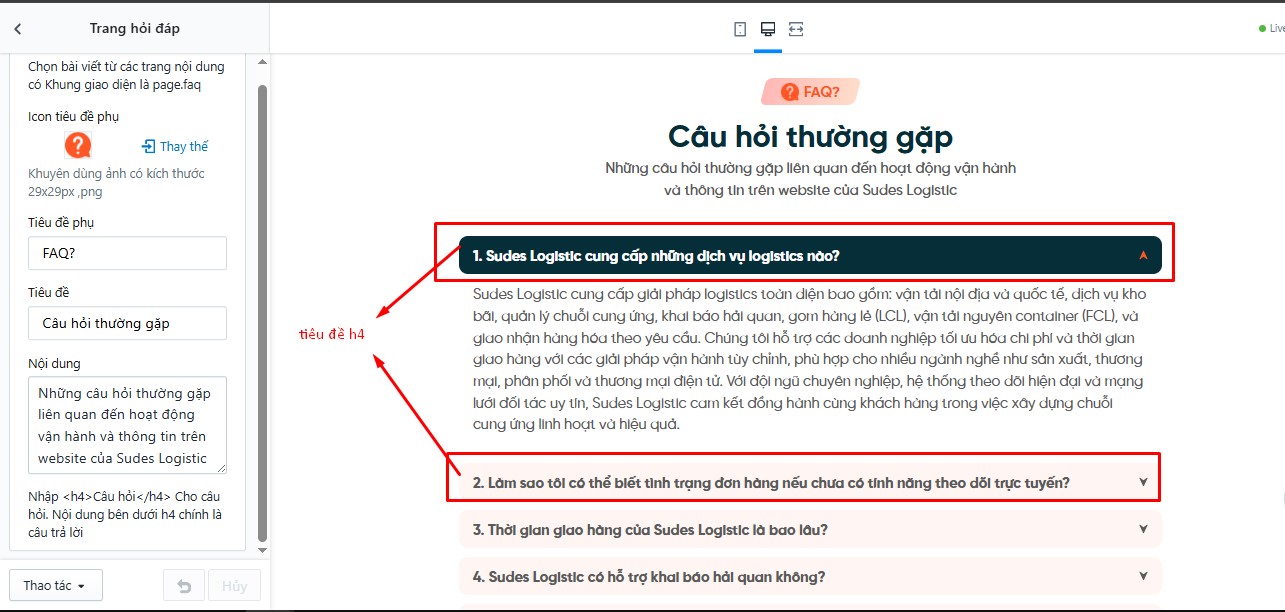
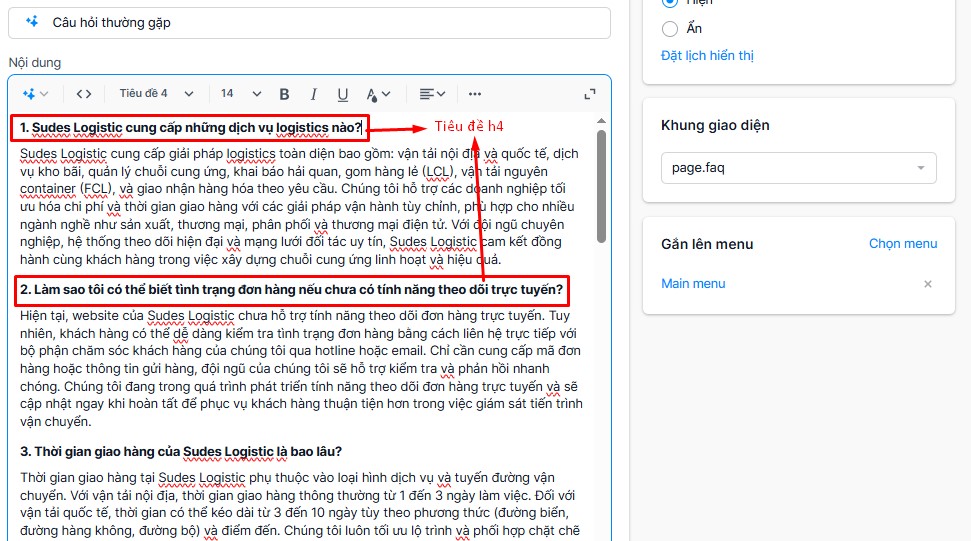
Bước 2: Vào thiết lập Trang hỏi đáp để tùy chỉnh ạ
Trang Thư viện (Video + Ảnh)
1/ Trang Thư viện Video
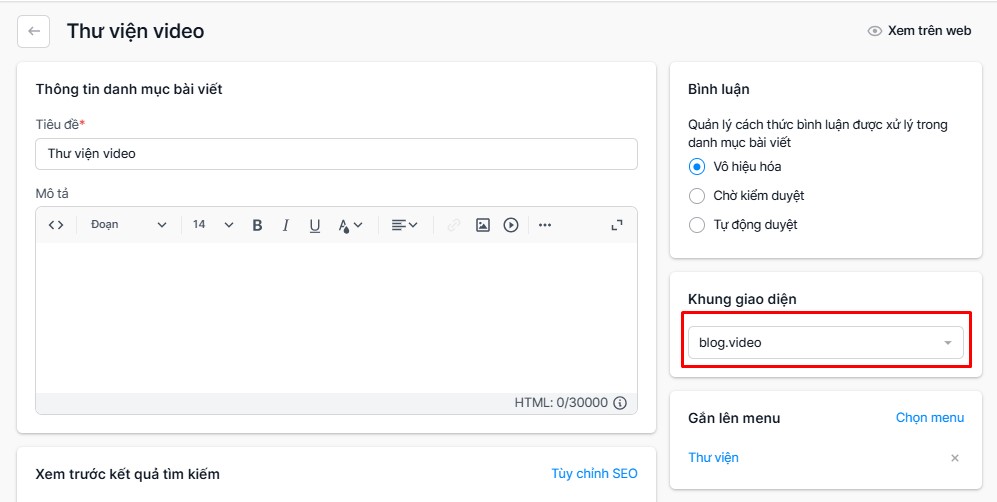
Bước 1: Để thiết lập bạn Tạo trang blog và chọn khung giao diện blog.video.
Bước 2: Vào Trang chi tiết bài viết thuộc danh mục Tin tức để thêm video cho thư viện theo cấu trúc video: là id video youtube. Ví dụ video:03KJV6xPhDo
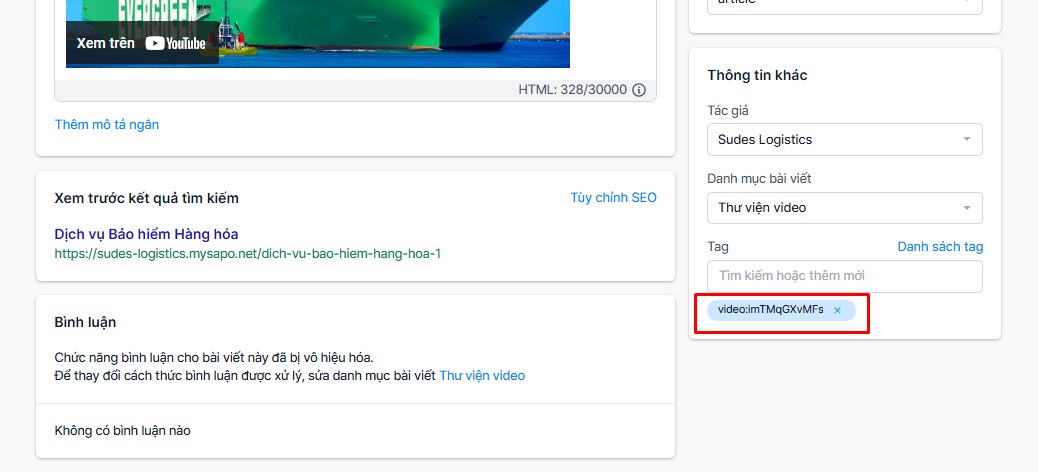
2/ Trang Thư viện Ảnh (album)
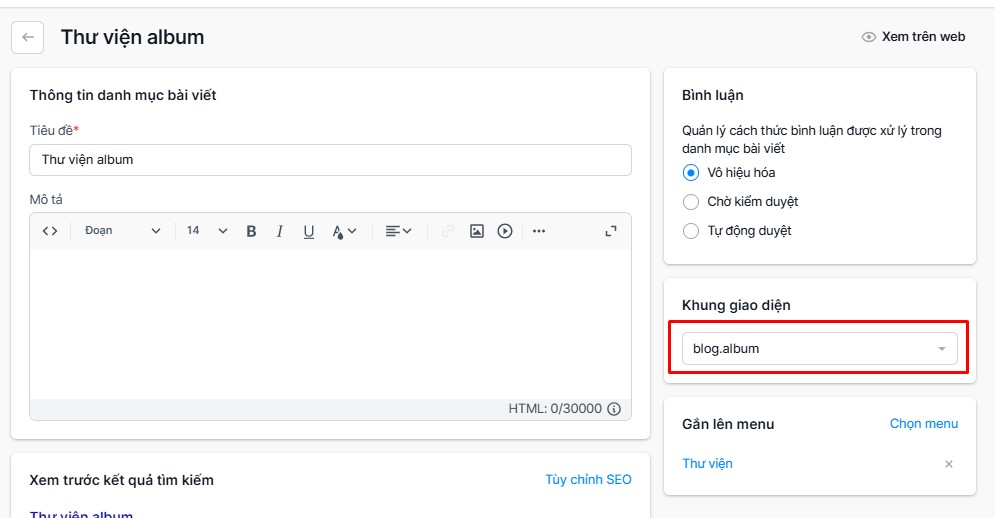
Bước 1: Để thiết lập bạn Tạo trang blog và chọn khung giao diện blog.album.
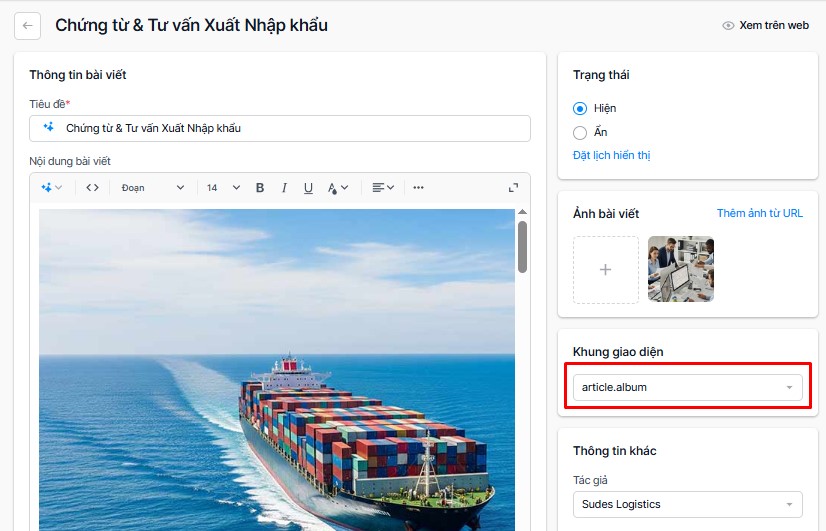
Bước 2: Vào Trang chi tiết bài viết thuộc danh mục Tin tức để thêm album chọn khung giao diện là article.album sau đó up ảnh vào phần nội dung bài viết
Trang Lịch sử hình thành
Bước 1: Để thiết lập bạn Tạo trang nội dung và chọn layout page.lich_su_hinh_thanh.
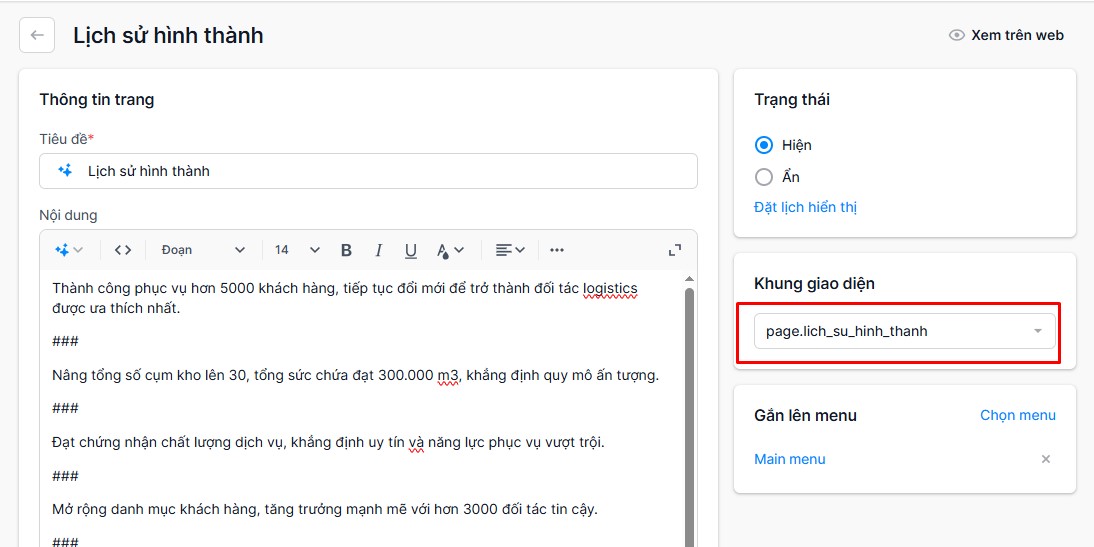
Bước 2: Vào thiết lập Trang Lịch sử hình thành để tùy chỉnh
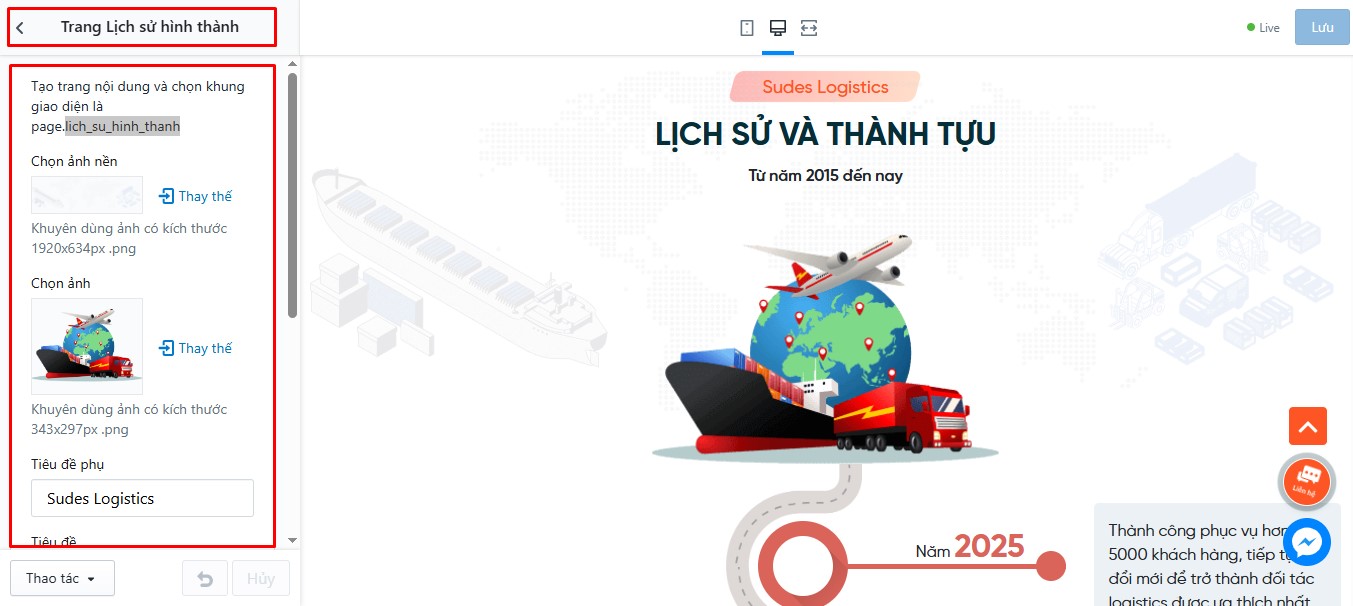
Bước 3: Trong trang nội dung dùng ### để tách nội dùng các mốc theo thứ tự từ mới nhất đế cũ nhất